Domain der-mietkoch.de kaufen?
Wir ziehen mit dem Projekt
der-mietkoch.de um.
Sind Sie am Kauf der Domain
der-mietkoch.de interessiert?
domain@kv-gmbh.de · 0541-91531010
Domain der-mietkoch.de kaufen?
Was zeigt der Gerätemanager für einen Fehler?
Der Gerätemanager zeigt möglicherweise einen Fehlercode oder eine Fehlermeldung an, die auf ein Problem mit einem bestimmten Gerät oder Treiber hinweist. Dies kann beispielsweise ein Konflikt zwischen Geräten, ein fehlender oder veralteter Treiber oder ein Hardwarefehler sein. Der Gerätemanager kann auch anzeigen, ob ein Gerät ordnungsgemäß funktioniert oder deaktiviert ist. **
Wo finde ich den Android Gerätemanager?
Der Android Gerätemanager ist ein nützliches Tool, um verlorene oder gestohlene Android-Geräte zu orten, zu sperren oder zu löschen. Um den Android Gerätemanager zu nutzen, musst du dich mit deinem Google-Konto auf dem verlorenen Gerät anmelden. Anschließend kannst du den Gerätemanager über die Website "android.com/find" aufrufen. Dort kannst du dein Gerät lokalisieren, klingeln lassen, sperren oder sogar alle Daten darauf löschen. Es ist wichtig, den Gerätemanager im Voraus zu aktivieren, damit du im Falle eines Verlusts schnell reagieren kannst. **


Ähnliche Suchbegriffe für Gerätemanager
Top-Angebote
Produkte zum Begriff Gerätemanager:
-
Collection Küchenplanung für 3D Hausplaner 4.0Erweitern Sie Ihren FRANZIS 3D Hausplaner 4.0 um eine umfangreiche Sammlung hochwertiger Küchenobjekte und gestalten Sie Ihre Projekte noch realistischer und detailreicher. Mit über 9.000 zusätzlichen 3D-Elementen und Texturen stehen Ihnen nahezu unbegrenzte Möglichkeiten für moderne, klassische und individuelle Küchenplanungen zur Verfügung. Die sofortige Integration in den bestehenden Objektkatalog ermöglicht einen schnellen und komfortablen Einsatz per Drag-and-Drop. So präsentieren Sie Ihren Kunden oder Bauherren beeindruckende Küchenkonzepte mit professioneller Optik und höchster Planungsqualität. Collection Küchenplanung umfasst über 9.000 Objekte und Texturen , die speziell für die Planung und Gestaltung von Küchen entwickelt wurden. Die Kollektion besteht aus 7 verschiedenen Stilrichtungen : Arte: 1.200 Objekte Lugano: 1.200 Objekte Neutral: 700 Objekte Romantica: 1.200...19,95 €*Versand: 0,00 €Sichere Weiterleitung zum Anbieter
-
Bloomingville 82065292 food service trayServiertablett von Bloomingville 82065292 ist ein rundes braunes Brea-Tablett aus Seegras mit zusätzlichem Eisen zur Stabilisierung, einer dicht geflochtenen Oberfläche, muschelförmigem Rand und Schlaufengriffen. Dieses Serviertablett für Speisen kombiniert natürliche Materialien mit einem strukturierten Design, und aufgrund der verwendeten Materialien können Farbabweichungen auftreten. Rundes Serviertablett Aus Seegras mit Eisenstruktur Dicht geflochtene Oberfläche Muschelförmiger Rand Schlaufengriffe Ein natürliches Serviertablett mit markanten Flechtdetails für das Servieren und Präsentieren von Speisen.27,99 €*Versand: 5,99 €Sichere Weiterleitung zum Anbieter
-
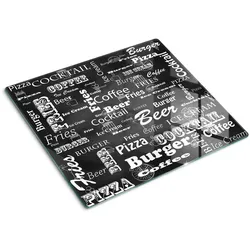
GLASPLATTE 60x52 cm Speisekarte des RestaurantsSchneidebrett Glas Hygiene: Glas ist nicht porös, was bedeutet, dass Bakterien und Gerüche nicht in das Material eindringen, was die Pflege der Schneidbretter erleichtert. Langlebigkeit: Glas ist ein sehr haltbares Material, das sich während des Gebrauchs nicht verformt oder verkratzt, was eine lange Lebensdauer des Schneidbretts gewährleistet. Einfache Reinigung: Glasbretter lassen sich leicht sowohl von Hand, was die Pflege erleichtert. Ästhetik: Glasbretter sehen in der Küche elegant und modern aus und können das Interieur zusätzlich verschönern. Vielseitigkeit: Glas ist ein widerstandsfähiges Material, das zum Schneiden verschiedener Lebensmittel verwendet werden kann, ohne das Brett zu beschädigen. Breites Spektrum an Abmessungen und Formen - Wählen Sie das Beste für sich aus! Eine solide und langlebige Schneideplatte der Marke TULUP, die mit Blick auf Komfort und Hygiene entwickelt wurde, ermöglicht eine bequeme Zubereitung von Mahlzeiten. - Die einzigartige Konstruktion und die hohe Qualität des gehärteten Glases machen sie zu einem idealen Küchenwerkzeug für den täglichen Gebrauch. - Die solide Konstruktion dieser HERDABDECKPLATTE (4 mm Dicke) gewährleistet nicht nur eine langanhaltende Nutzung, sondern auch eine einfache Handhabung beim Schneiden, Hacken und Zubereiten von Lebensmitteln. - Darüber hinaus zeichnet sich die Glasplatte durch ihre hygienischen Eigenschaften aus, da sie leicht zu reinigen und resistent gegen Bakterien ist. - Temperaturbeständig bis zu 200°C. Dank ihrer robusten Konstruktion eignet sich diese herdabdeckplatte nicht nur für den privaten Gebrauch, sondern auch für den professionellen Einsatz in Restaurants oder Catering-Unternehmen, und dank ihrer modernen Ästhetik und Vielseitigkeit ist sie eine Bereicherung für jede Küche und erleichtert das Kochen und Zubereiten von Speisen auf effiziente und ansprechende Weise.49,99 €*Versand: 0,00 €Sichere Weiterleitung zum Anbieter



-
Was bedeutet "PCI-Gerät" im Gerätemanager?
Im Gerätemanager steht "PCI-Gerät" für ein Gerät, das über den PCI-Bus mit dem Computer verbunden ist. PCI steht für Peripheral Component Interconnect und ist eine Schnittstelle, die es ermöglicht, verschiedene Erweiterungskarten wie Grafikkarten, Netzwerkkarten oder Soundkarten mit dem Motherboard zu verbinden. Wenn im Gerätemanager ein Gerät als "PCI-Gerät" angezeigt wird, bedeutet dies, dass der Treiber für dieses Gerät nicht installiert ist oder dass ein Problem mit der Verbindung besteht. **
-
Warum wird der Netzwerkadapter im Gerätemanager nicht angezeigt?
Es gibt mehrere mögliche Gründe, warum der Netzwerkadapter im Gerätemanager nicht angezeigt wird. Es könnte sein, dass der Treiber für den Netzwerkadapter nicht installiert ist oder nicht richtig funktioniert. Es könnte auch sein, dass der Netzwerkadapter deaktiviert ist oder dass es ein Hardwareproblem gibt. Es ist ratsam, die Treiber zu überprüfen, den Adapter zu aktivieren und gegebenenfalls den Computer neu zu starten, um das Problem zu beheben. **
-
Wo finde ich das Motherboard im Gerätemanager?
Im Gerätemanager findest du das Motherboard unter der Kategorie "Systemgeräte" oder "Mainboards". Um dorthin zu gelangen, klicke mit der rechten Maustaste auf das Windows-Symbol unten links auf dem Bildschirm und wähle "Gerätemanager" aus. Suche dann nach der entsprechenden Kategorie, um das Motherboard aufzulisten. Alternativ kannst du auch die Suchfunktion im Gerätemanager verwenden und nach "Motherboard" suchen, um es schnell zu finden. Wenn du das Motherboard gefunden hast, kannst du durch einen Doppelklick darauf weitere Informationen wie den Hersteller, den Treiberstatus und andere Details anzeigen. **
-
Wo finde ich den Gerätemanager bei Mac?
Der Gerätemanager bei Mac heißt "Systeminformationen" und kann über das Apple-Menü in der oberen linken Ecke des Bildschirms aufgerufen werden. Alternativ kann man auch die Tastenkombination "cmd + Leertaste" drücken und nach "Systeminformationen" suchen. Dort findet man detaillierte Informationen über die Hardware und Software des Macs, wie z.B. Prozessor, Speicher, Grafikkarte und angeschlossene Geräte. Man kann auch den Gerätemanager über das Dienstprogramm "Systemeinstellungen" aufrufen und dort unter "Hardware" die benötigten Informationen finden. **


Wo finde ich mein Mainboard im Gerätemanager?
Im Gerätemanager findest du dein Mainboard unter der Kategorie "Systemgeräte" oder "Mainboards". Um dorthin zu gelangen, klicke mit der rechten Maustaste auf das Windows-Symbol unten links auf dem Bildschirm und wähle "Geräte-Manager" aus. Suche dann nach einer Liste von Geräten, die unter anderem dein Mainboard auflisten. Du kannst auch die Suchfunktion im Gerätemanager verwenden und nach "Mainboard" oder dem Namen des Herstellers suchen, um es schneller zu finden. Wenn du dein Mainboard gefunden hast, kannst du durch einen Rechtsklick auf das Gerät weitere Informationen anzeigen lassen. **
Wo finde ich das Touchpad im Gerätemanager?
Im Gerätemanager findest du das Touchpad unter der Kategorie "Mäuse und andere Zeigegeräte". Um dorthin zu gelangen, klicke mit der rechten Maustaste auf das Windows-Symbol in der Taskleiste und wähle "Geräte-Manager" aus. In der Liste der Geräte suchst du dann nach dem Eintrag für das Touchpad. Falls du es nicht findest, könnte es sein, dass es unter einer anderen Kategorie wie "Eingabegeräte" aufgeführt ist. Wenn du weiterhin Schwierigkeiten hast, das Touchpad zu finden, kannst du auch die Suchfunktion im Gerätemanager nutzen und nach "Touchpad" suchen. **
Top-Angebote
Produkte zum Begriff Gerätemanager:
-
Collection Küchenplanung für 3D Hausplaner 4.0Erweitern Sie Ihren FRANZIS 3D Hausplaner 4.0 um eine umfangreiche Sammlung hochwertiger Küchenobjekte und gestalten Sie Ihre Projekte noch realistischer und detailreicher. Mit über 9.000 zusätzlichen 3D-Elementen und Texturen stehen Ihnen nahezu unbegrenzte Möglichkeiten für moderne, klassische und individuelle Küchenplanungen zur Verfügung. Die sofortige Integration in den bestehenden Objektkatalog ermöglicht einen schnellen und komfortablen Einsatz per Drag-and-Drop. So präsentieren Sie Ihren Kunden oder Bauherren beeindruckende Küchenkonzepte mit professioneller Optik und höchster Planungsqualität. Collection Küchenplanung umfasst über 9.000 Objekte und Texturen , die speziell für die Planung und Gestaltung von Küchen entwickelt wurden. Die Kollektion besteht aus 7 verschiedenen Stilrichtungen : Arte: 1.200 Objekte Lugano: 1.200 Objekte Neutral: 700 Objekte Romantica: 1.200...19,95 €*Versand: 0,00 €Sichere Weiterleitung zum Anbieter
-
Was zeigt der Gerätemanager für einen Fehler?
Der Gerätemanager zeigt möglicherweise einen Fehlercode oder eine Fehlermeldung an, die auf ein Problem mit einem bestimmten Gerät oder Treiber hinweist. Dies kann beispielsweise ein Konflikt zwischen Geräten, ein fehlender oder veralteter Treiber oder ein Hardwarefehler sein. Der Gerätemanager kann auch anzeigen, ob ein Gerät ordnungsgemäß funktioniert oder deaktiviert ist. **
-
Wo finde ich den Android Gerätemanager?
Der Android Gerätemanager ist ein nützliches Tool, um verlorene oder gestohlene Android-Geräte zu orten, zu sperren oder zu löschen. Um den Android Gerätemanager zu nutzen, musst du dich mit deinem Google-Konto auf dem verlorenen Gerät anmelden. Anschließend kannst du den Gerätemanager über die Website "android.com/find" aufrufen. Dort kannst du dein Gerät lokalisieren, klingeln lassen, sperren oder sogar alle Daten darauf löschen. Es ist wichtig, den Gerätemanager im Voraus zu aktivieren, damit du im Falle eines Verlusts schnell reagieren kannst. **
-
Was bedeutet "PCI-Gerät" im Gerätemanager?
Im Gerätemanager steht "PCI-Gerät" für ein Gerät, das über den PCI-Bus mit dem Computer verbunden ist. PCI steht für Peripheral Component Interconnect und ist eine Schnittstelle, die es ermöglicht, verschiedene Erweiterungskarten wie Grafikkarten, Netzwerkkarten oder Soundkarten mit dem Motherboard zu verbinden. Wenn im Gerätemanager ein Gerät als "PCI-Gerät" angezeigt wird, bedeutet dies, dass der Treiber für dieses Gerät nicht installiert ist oder dass ein Problem mit der Verbindung besteht. **
-
Warum wird der Netzwerkadapter im Gerätemanager nicht angezeigt?
Es gibt mehrere mögliche Gründe, warum der Netzwerkadapter im Gerätemanager nicht angezeigt wird. Es könnte sein, dass der Treiber für den Netzwerkadapter nicht installiert ist oder nicht richtig funktioniert. Es könnte auch sein, dass der Netzwerkadapter deaktiviert ist oder dass es ein Hardwareproblem gibt. Es ist ratsam, die Treiber zu überprüfen, den Adapter zu aktivieren und gegebenenfalls den Computer neu zu starten, um das Problem zu beheben. **
Ähnliche Suchbegriffe für Gerätemanager
-
Bloomingville 82065292 food service trayServiertablett von Bloomingville 82065292 ist ein rundes braunes Brea-Tablett aus Seegras mit zusätzlichem Eisen zur Stabilisierung, einer dicht geflochtenen Oberfläche, muschelförmigem Rand und Schlaufengriffen. Dieses Serviertablett für Speisen kombiniert natürliche Materialien mit einem strukturierten Design, und aufgrund der verwendeten Materialien können Farbabweichungen auftreten. Rundes Serviertablett Aus Seegras mit Eisenstruktur Dicht geflochtene Oberfläche Muschelförmiger Rand Schlaufengriffe Ein natürliches Serviertablett mit markanten Flechtdetails für das Servieren und Präsentieren von Speisen.27,99 €*Versand: 5,99 €Sichere Weiterleitung zum Anbieter
-
GLASPLATTE 60x52 cm Speisekarte des RestaurantsSchneidebrett Glas Hygiene: Glas ist nicht porös, was bedeutet, dass Bakterien und Gerüche nicht in das Material eindringen, was die Pflege der Schneidbretter erleichtert. Langlebigkeit: Glas ist ein sehr haltbares Material, das sich während des Gebrauchs nicht verformt oder verkratzt, was eine lange Lebensdauer des Schneidbretts gewährleistet. Einfache Reinigung: Glasbretter lassen sich leicht sowohl von Hand, was die Pflege erleichtert. Ästhetik: Glasbretter sehen in der Küche elegant und modern aus und können das Interieur zusätzlich verschönern. Vielseitigkeit: Glas ist ein widerstandsfähiges Material, das zum Schneiden verschiedener Lebensmittel verwendet werden kann, ohne das Brett zu beschädigen. Breites Spektrum an Abmessungen und Formen - Wählen Sie das Beste für sich aus! Eine solide und langlebige Schneideplatte der Marke TULUP, die mit Blick auf Komfort und Hygiene entwickelt wurde, ermöglicht eine bequeme Zubereitung von Mahlzeiten. - Die einzigartige Konstruktion und die hohe Qualität des gehärteten Glases machen sie zu einem idealen Küchenwerkzeug für den täglichen Gebrauch. - Die solide Konstruktion dieser HERDABDECKPLATTE (4 mm Dicke) gewährleistet nicht nur eine langanhaltende Nutzung, sondern auch eine einfache Handhabung beim Schneiden, Hacken und Zubereiten von Lebensmitteln. - Darüber hinaus zeichnet sich die Glasplatte durch ihre hygienischen Eigenschaften aus, da sie leicht zu reinigen und resistent gegen Bakterien ist. - Temperaturbeständig bis zu 200°C. Dank ihrer robusten Konstruktion eignet sich diese herdabdeckplatte nicht nur für den privaten Gebrauch, sondern auch für den professionellen Einsatz in Restaurants oder Catering-Unternehmen, und dank ihrer modernen Ästhetik und Vielseitigkeit ist sie eine Bereicherung für jede Küche und erleichtert das Kochen und Zubereiten von Speisen auf effiziente und ansprechende Weise.49,99 €*Versand: 0,00 €Sichere Weiterleitung zum Anbieter
-
Royal Catering Slush Maschine Slushmaschine Eismaschine Gastronomie 2 X 15 Liter, Eisherstellung, SilberMit der Slush-Eismaschine von Royal Catering können Sie Slush-Eis, Fruchtsäfte, Cocktails und sogar Sorbets servieren. Die Eismaschine verfügt über zwei 15-Liter-Behälter mit individueller Kühlung zwischen -3 und -2 °C sowie separaten Rührwerken. So können Sie gleichzeitig zwei verschiedene Getränketypen anbieten oder diese mischen, um neue Kombinationen zu kreieren. Das transparente Material der Behälter präsentiert Ihre Erfrischungen perfekt.1023,00 €*Versand: 0,00 €Sichere Weiterleitung zum Anbieter
-
Royal Catering, Schleifmaschine + Poliermaschine, Gläserpoliermaschine Gastronomie 5 Polierköpfe 330 Gläser/h 1320 WDie Gläserpoliermaschine mit Heissluftgebläse sorgt für Perfektion auf Tisch und Tafel. Die elektrische Gläserpoliermaschine von Royal Catering poliert alle Arten von Gläsern in wenigen Augenblicken auf Hochglanz. Fünf Polierköpfe aus Mikrofaser erzielen makellose Ergebnisse bei jeder Form und Grösse und polieren bis zu 330 Gläser in einer Stunde. Der professionelle Glaspolierer sorgt in Hotels, Restaurants, Bars, Cateringunternehmen und überall dort, wo es auf perfekte Gläser ankommt, für eine enorme Arbeitserleichterung und Zeitersparnis. Die leistungsstarke Glaspoliermaschine mit 1350 W verfügt über ein Heissluftgebläse, um die fünf abnehmbaren Polierköpfe stets trocken und einsatzbereit zu halten. Ein Wechsel aufgrund durchweichter Fasern oder ein Abwarten der Trocknung ist nicht notwendig, was Zeit und Ressourcen schont. Die Bedienung der Gläserpoliermaschine ist intuitiv: Nach Anschluss an das Stromnetz nehmen Sie das Gerät über den An- und Ausschalter in Betrieb. Verschiedenste Glasformen vom Sektkelch über das Weinglas können wahlweise über die Polierköpfe gestülpt oder an die rotierenden Fasern gehalten werden. Feuchtigkeit und kleine Partikel entfernt das Gerät zuverlässig, und Sie erhalten bis zu 330 Gläser mit perfektem Finish binnen einer Stunde. Der Glaspolierer ist dank seines Edelstahlgehäuses nicht nur äusserst robust und optisch ansprechend, sondern auch leicht zu reinigen und zu warten. Technische Details: Spannung: 230 V Material: Edelstahl, Aluminium Leistung: 1320 W Material Bürsten: Mikrofaser Anzahl Bürsten: 5 Leistungsfähigkeit Glaspolierer: 330 Gläser/h Lieferumfang: Gläserpoliermaschine RCGP-2.0, Bedienungsanleitung.530,00 €*Versand: 0,00 €Sichere Weiterleitung zum Anbieter
-
Wo finde ich das Motherboard im Gerätemanager?
Im Gerätemanager findest du das Motherboard unter der Kategorie "Systemgeräte" oder "Mainboards". Um dorthin zu gelangen, klicke mit der rechten Maustaste auf das Windows-Symbol unten links auf dem Bildschirm und wähle "Gerätemanager" aus. Suche dann nach der entsprechenden Kategorie, um das Motherboard aufzulisten. Alternativ kannst du auch die Suchfunktion im Gerätemanager verwenden und nach "Motherboard" suchen, um es schnell zu finden. Wenn du das Motherboard gefunden hast, kannst du durch einen Doppelklick darauf weitere Informationen wie den Hersteller, den Treiberstatus und andere Details anzeigen. **
-
Wo finde ich den Gerätemanager bei Mac?
Der Gerätemanager bei Mac heißt "Systeminformationen" und kann über das Apple-Menü in der oberen linken Ecke des Bildschirms aufgerufen werden. Alternativ kann man auch die Tastenkombination "cmd + Leertaste" drücken und nach "Systeminformationen" suchen. Dort findet man detaillierte Informationen über die Hardware und Software des Macs, wie z.B. Prozessor, Speicher, Grafikkarte und angeschlossene Geräte. Man kann auch den Gerätemanager über das Dienstprogramm "Systemeinstellungen" aufrufen und dort unter "Hardware" die benötigten Informationen finden. **
-
Wo finde ich mein Mainboard im Gerätemanager?
Im Gerätemanager findest du dein Mainboard unter der Kategorie "Systemgeräte" oder "Mainboards". Um dorthin zu gelangen, klicke mit der rechten Maustaste auf das Windows-Symbol unten links auf dem Bildschirm und wähle "Geräte-Manager" aus. Suche dann nach einer Liste von Geräten, die unter anderem dein Mainboard auflisten. Du kannst auch die Suchfunktion im Gerätemanager verwenden und nach "Mainboard" oder dem Namen des Herstellers suchen, um es schneller zu finden. Wenn du dein Mainboard gefunden hast, kannst du durch einen Rechtsklick auf das Gerät weitere Informationen anzeigen lassen. **
-
Wo finde ich das Touchpad im Gerätemanager?
Im Gerätemanager findest du das Touchpad unter der Kategorie "Mäuse und andere Zeigegeräte". Um dorthin zu gelangen, klicke mit der rechten Maustaste auf das Windows-Symbol in der Taskleiste und wähle "Geräte-Manager" aus. In der Liste der Geräte suchst du dann nach dem Eintrag für das Touchpad. Falls du es nicht findest, könnte es sein, dass es unter einer anderen Kategorie wie "Eingabegeräte" aufgeführt ist. Wenn du weiterhin Schwierigkeiten hast, das Touchpad zu finden, kannst du auch die Suchfunktion im Gerätemanager nutzen und nach "Touchpad" suchen. **
* Alle Preise verstehen sich inklusive der gesetzlichen Mehrwertsteuer und ggf. zuzüglich Versandkosten. Die Angebotsinformationen basieren auf den Angaben des jeweiligen Shops und werden über automatisierte Prozesse aktualisiert. Eine Aktualisierung in Echtzeit findet nicht statt, so dass es im Einzelfall zu Abweichungen kommen kann. ** Hinweis: Teile dieses Inhalts wurden von KI erstellt.