Domain der-mietkoch.de kaufen?
Wir ziehen mit dem Projekt
der-mietkoch.de um.
Sind Sie am Kauf der Domain
der-mietkoch.de interessiert?
domain@kv-gmbh.de · 0541-91531010
Domain der-mietkoch.de kaufen?
Wie kann ich die Automatisierung der Zuschläge für mein Zeitkonto in Excel umsetzen?
Um die Automatisierung der Zuschläge für dein Zeitkonto in Excel umzusetzen, kannst du Formeln verwenden, um die Berechnungen durchzuführen. Du kannst beispielsweise eine Formel erstellen, die die Arbeitsstunden mit dem Zuschlagssatz multipliziert und das Ergebnis in einer separaten Zelle ausgibt. Du kannst auch bedingte Formatierungen verwenden, um Zellen automatisch zu markieren, wenn bestimmte Bedingungen erfüllt sind, z.B. wenn die Arbeitsstunden einen bestimmten Schwellenwert überschreiten. **
Wie verknüpfe ich ein Dropdown-Menü in Excel?
Um ein Dropdown-Menü in Excel zu erstellen, musst du zuerst eine Liste mit den gewünschten Optionen erstellen. Markiere dann die Zelle, in der das Dropdown-Menü erscheinen soll, und gehe zum Menü "Daten" und wähle "Datenüberprüfung" aus. Wähle im Dialogfeld "Zulassen" die Option "Liste" aus und gib den Bereich ein, in dem sich deine Optionen befinden. **

Ähnliche Suchbegriffe für Excel-Automatisierung
Top-Angebote
Produkte zum Begriff Excel-Automatisierung:
-
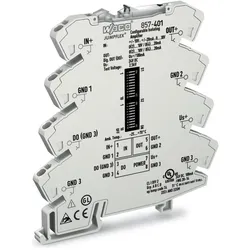
Wago Trennverstärker, AutomatisierungWAGO GmbH & Co. KG Trennverstärker 857-401 Hersteller: WAGO GmbH & Co. KG Bezeichnung: Trennverstärker konfigurierbar Typ: 857-401 Art der Spannungsversorgung: sonstige Bemessungsversorgungsspannung bei DC: 16,8 bis 31,2 V Anzahl der Eingangsbereiche -10 V bis +10 V: 1 Anzahl der Eingangsbereiche -20 V bis +20 V: 1 Anzahl der Eingangsbereiche 0 V bis 30 V: 1 Anzahl der Ausgangsbereiche 0 V bis 5 V: 1 Anzahl der Ausgangsbereiche 0 V bis 10 V: 1 Anzahl der Ausgangsbereiche 1 V bis 5 V: 1 Anzahl der Ausgangsbereiche 2 V bis 10 V: 1 Anzahl der Ausgangsbereiche 0 mA bis 10 mA: 1 Anzahl der Ausgangsbereiche 0 mA bis 20 mA: 1 Anzahl der Ausgangsbereiche 4 mA bis 20 mA: 1 Anzahl der Kanäle: 1 Störmeldeausgang: ja Eigensicher nach EN 60947-5-6 NAMUR: nein Galvanische Trennung zwischen den Eingängen: ja Galvanische Trennung zwischen Eingang und Ausgang: ja Galvanische Trennung zwischen Ausgang zu Ausgang: nein Galvanische Trennung zwischen Versorgungsspannung und allen anderen Stromkreisen: ja Höhe: 96 mm Breite: 6 mm Tiefe: 94 mm Bürde: 600 bis 2000 Ohm Betriebstemperatur: -25 bis 70 °C Temperaturdrift: 0,01 %/K Gerätebauform: sonstige Ausführung des elektrischen Anschlusses: Federzuganschluss Montageart: Schnappbefestigung, Tragschiene Schutzart (IP): IP20 WAGO GmbH & Co. KG Trennverstärker 857-401: weitere Details Trennverstärker Strom- und Spannungseingangssignal Strom- und Spannungsausgangssignal Digitalausgang Versorgungsspannung DC 24 V 6 mm Baubreite 2,50 mm2.255,94 €*Versand: 0,00 €Sichere Weiterleitung zum Anbieter
-
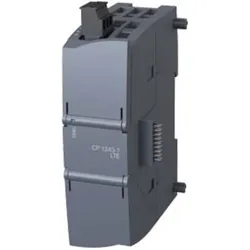
Siemens Kommunikationsproz., AutomatisierungDer Kommunikationsprozessor CP 1243-7 LTE EU von Siemens ist eine hochentwickelte Lösung für die Anbindung von SIMATIC S7-1200 Steuerungen an LTE-Netzwerke im europäischen Frequenzbereich. Dieses Gerät ermöglicht eine zuverlässige und schnelle Datenübertragung, die für moderne Automatisierungsanwendungen unerlässlich ist. Der Prozessor ist für die Wandmontage konzipiert und lässt sich einfach auf einer Hutschiene installieren. Mit einer Energieversorgung über das Netz ist der CP 1243-7 LTE EU ideal für den Einsatz in industriellen Automatisierungsumgebungen geeignet. Die robuste Bauweise und die Unterstützung von WLAN-Übertragungsarten machen ihn zu einer flexiblen Wahl für verschiedene Anwendungen in der Industrieautomatisierung. - Anschluss von SIMATIC S7-1200 an LTE-Netzwerke - Einfache Montage auf Hutschiene - Robuste Bauweise für industrielle Anwendungen - Unterstützung von WLAN-Übertragungsarten.1214,99 €*Versand: 0,00 €Sichere Weiterleitung zum Anbieter
-
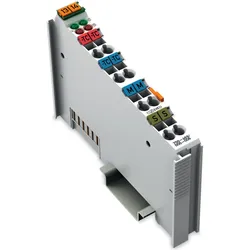
Wago Potentialeinspeisung, AutomatisierungPotentialeinspeisung, DC 24 V, Sicherungshalter Die Einspeiseklemme dient zur Versorgung der Busklemmen mit dem jeweiligen Versorgungspotential. Der maximale Strom, der über die Einspeiseklemme fliessen darf, beträgt 6,3 A. Bei der Konfiguration des Systems ist darauf zu achten, dass dieser Summenstrom nicht überschritten wird. Sollte das der Fall sein, so ist eine weitere Einspeiseklemme zu setzen. Die Einspeiseklemme kann durch eine Sicherung Grösse x 20 mm abgesichert werden. Der Austausch kann durch Herausziehen des Sicherungshalters schnell und problemlos erfolgen. Der Sicherungsdefekt wird über eine LED signalisiert.31,94 €*Versand: 0,00 €Sichere Weiterleitung zum Anbieter
-
Wago Analogeingangsmodul, Automatisierung2-Kanal-Analogeingang Thermoelement J Diagnose Das Analogeingangsmodul erlaubt den direkten Anschluss von zwei Thermoelementen. Der Betrieb geerdeter Sensoren ist durch die interne galvanische Trennung möglich. Die Linearisierung über den gesamten Temperaturbereich übernimmt das Modul. Zur Kompensation der Fehlerspannung an der Klemmstelle im Bereich 0 bis 55 °C wird mittels Vergleichsmessung eine Kaltstellenkompensation durchgeführt. Ein Leitungsbruch wird durch eine rote Fehler-LED angezeigt. Die grüne LED zeigt die Betriebsbereitschaft und die störungsfreie Kommunikation mit dem Buskoppler an. Der Schirmanschluss ist direkt zur Tragschiene geführt.355,00 €*Versand: 0,00 €Sichere Weiterleitung zum Anbieter

-
Wie erstelle ich ein Dropdown-Menü in Excel?
Um ein Dropdown-Menü in Excel zu erstellen, musst du zuerst eine Liste mit den Optionen erstellen, die im Dropdown-Menü angezeigt werden sollen. Markiere dann die Zelle oder den Zellbereich, in dem das Dropdown-Menü erscheinen soll. Klicke auf "Daten" in der Menüleiste, wähle "Datenüberprüfung" aus und gehe zum Tab "Einstellungen". Wähle unter "Zulassen" die Option "Liste" aus und gib den Bereich ein, in dem sich die Optionen für das Dropdown-Menü befinden. Bestätige die Einstellungen und das Dropdown-Menü wird in der ausgewählten Zelle oder Zellbereich angezeigt. **
-
Wie erstelle ich ein Dropdown-Menü in Excel?
Um ein Dropdown-Menü in Excel zu erstellen, musst du zuerst eine Liste mit den Optionen erstellen, die im Dropdown-Menü angezeigt werden sollen. Markiere dann die Zelle oder den Zellbereich, in dem das Dropdown-Menü angezeigt werden soll, und gehe zu "Daten" > "Datenüberprüfung". Wähle im Dialogfeld "Datenüberprüfung" die Option "Liste" aus und gib den Bereich ein, in dem sich deine Optionen befinden. Klicke dann auf "OK" und das Dropdown-Menü wird in der ausgewählten Zelle oder dem ausgewählten Zellbereich angezeigt. **
-
Wie wird die Automatisierung in der Gastronomie die Arbeitsabläufe verändern?
Die Automatisierung in der Gastronomie wird die Arbeitsabläufe effizienter gestalten, indem sie repetitive Aufgaben automatisiert. Sie ermöglicht es, Personalressourcen effektiver einzusetzen und die Produktivität zu steigern. Zudem kann sie dazu beitragen, die Qualität und Konsistenz der Speisen und Getränke zu verbessern. **
-
Wie erstelle ich ein Dropdown Menü in Excel 2010?
Um ein Dropdown-Menü in Excel 2010 zu erstellen, musst du zuerst die Liste der Auswahlmöglichkeiten erstellen, die im Dropdown-Menü erscheinen sollen. Dies kann in einer separaten Spalte oder auf einem anderen Tabellenblatt erfolgen. Anschließend wählst du die Zelle oder Zellen aus, in denen das Dropdown-Menü erscheinen soll. Gehe dann zum Register "Daten" und wähle die Option "Datenüberprüfung". Dort wählst du im Dropdown-Menü "Zulassen" die Option "Liste" aus und gibst den Bereich an, in dem sich deine Auswahlmöglichkeiten befinden. Klicke auf "OK" und dein Dropdown-Menü sollte nun in den ausgewählten Zellen erscheinen. **

Wie erstelle ich ein Excel-Dropdown-Menü ohne leere Zellen?
Um ein Excel-Dropdown-Menü ohne leere Zellen zu erstellen, musst du zuerst die Liste der Optionen erstellen, die im Dropdown-Menü angezeigt werden sollen. Stelle sicher, dass keine leeren Zellen in dieser Liste vorhanden sind. Wähle dann die Zelle aus, in der das Dropdown-Menü erscheinen soll, gehe zum Menü "Daten" und wähle "Datenüberprüfung". Wähle im Dialogfeld "Datenüberprüfung" die Option "Liste" aus und gib den Bereich ein, in dem sich deine Optionen befinden. Klicke auf "OK" und das Dropdown-Menü wird erstellt, ohne leere Zellen anzuzeigen. **
Wie füge ich Kommentare in Excel im Dropdown-Menü ein?
Um Kommentare in Excel im Dropdown-Menü einzufügen, musst du zuerst eine Zelle auswählen, in der du das Dropdown-Menü erstellen möchtest. Dann gehst du zur Registerkarte "Daten" und wählst "Datenüberprüfung" aus. Im Dialogfeld wählst du "Liste" unter "Zulassen" aus und gibst die Kommentare als Liste ein. Klicke dann auf "OK" und das Dropdown-Menü mit den Kommentaren wird in der ausgewählten Zelle erstellt. **
Top-Angebote
Produkte zum Begriff Excel-Automatisierung:
-
Wago Trennverstärker, AutomatisierungWAGO GmbH & Co. KG Trennverstärker 857-401 Hersteller: WAGO GmbH & Co. KG Bezeichnung: Trennverstärker konfigurierbar Typ: 857-401 Art der Spannungsversorgung: sonstige Bemessungsversorgungsspannung bei DC: 16,8 bis 31,2 V Anzahl der Eingangsbereiche -10 V bis +10 V: 1 Anzahl der Eingangsbereiche -20 V bis +20 V: 1 Anzahl der Eingangsbereiche 0 V bis 30 V: 1 Anzahl der Ausgangsbereiche 0 V bis 5 V: 1 Anzahl der Ausgangsbereiche 0 V bis 10 V: 1 Anzahl der Ausgangsbereiche 1 V bis 5 V: 1 Anzahl der Ausgangsbereiche 2 V bis 10 V: 1 Anzahl der Ausgangsbereiche 0 mA bis 10 mA: 1 Anzahl der Ausgangsbereiche 0 mA bis 20 mA: 1 Anzahl der Ausgangsbereiche 4 mA bis 20 mA: 1 Anzahl der Kanäle: 1 Störmeldeausgang: ja Eigensicher nach EN 60947-5-6 NAMUR: nein Galvanische Trennung zwischen den Eingängen: ja Galvanische Trennung zwischen Eingang und Ausgang: ja Galvanische Trennung zwischen Ausgang zu Ausgang: nein Galvanische Trennung zwischen Versorgungsspannung und allen anderen Stromkreisen: ja Höhe: 96 mm Breite: 6 mm Tiefe: 94 mm Bürde: 600 bis 2000 Ohm Betriebstemperatur: -25 bis 70 °C Temperaturdrift: 0,01 %/K Gerätebauform: sonstige Ausführung des elektrischen Anschlusses: Federzuganschluss Montageart: Schnappbefestigung, Tragschiene Schutzart (IP): IP20 WAGO GmbH & Co. KG Trennverstärker 857-401: weitere Details Trennverstärker Strom- und Spannungseingangssignal Strom- und Spannungsausgangssignal Digitalausgang Versorgungsspannung DC 24 V 6 mm Baubreite 2,50 mm2.255,94 €*Versand: 0,00 €Sichere Weiterleitung zum Anbieter
-
Siemens Kommunikationsproz., AutomatisierungDer Kommunikationsprozessor CP 1243-7 LTE EU von Siemens ist eine hochentwickelte Lösung für die Anbindung von SIMATIC S7-1200 Steuerungen an LTE-Netzwerke im europäischen Frequenzbereich. Dieses Gerät ermöglicht eine zuverlässige und schnelle Datenübertragung, die für moderne Automatisierungsanwendungen unerlässlich ist. Der Prozessor ist für die Wandmontage konzipiert und lässt sich einfach auf einer Hutschiene installieren. Mit einer Energieversorgung über das Netz ist der CP 1243-7 LTE EU ideal für den Einsatz in industriellen Automatisierungsumgebungen geeignet. Die robuste Bauweise und die Unterstützung von WLAN-Übertragungsarten machen ihn zu einer flexiblen Wahl für verschiedene Anwendungen in der Industrieautomatisierung. - Anschluss von SIMATIC S7-1200 an LTE-Netzwerke - Einfache Montage auf Hutschiene - Robuste Bauweise für industrielle Anwendungen - Unterstützung von WLAN-Übertragungsarten.1214,99 €*Versand: 0,00 €Sichere Weiterleitung zum Anbieter
-
Wie kann ich die Automatisierung der Zuschläge für mein Zeitkonto in Excel umsetzen?
Um die Automatisierung der Zuschläge für dein Zeitkonto in Excel umzusetzen, kannst du Formeln verwenden, um die Berechnungen durchzuführen. Du kannst beispielsweise eine Formel erstellen, die die Arbeitsstunden mit dem Zuschlagssatz multipliziert und das Ergebnis in einer separaten Zelle ausgibt. Du kannst auch bedingte Formatierungen verwenden, um Zellen automatisch zu markieren, wenn bestimmte Bedingungen erfüllt sind, z.B. wenn die Arbeitsstunden einen bestimmten Schwellenwert überschreiten. **
-
Wie verknüpfe ich ein Dropdown-Menü in Excel?
Um ein Dropdown-Menü in Excel zu erstellen, musst du zuerst eine Liste mit den gewünschten Optionen erstellen. Markiere dann die Zelle, in der das Dropdown-Menü erscheinen soll, und gehe zum Menü "Daten" und wähle "Datenüberprüfung" aus. Wähle im Dialogfeld "Zulassen" die Option "Liste" aus und gib den Bereich ein, in dem sich deine Optionen befinden. **
-
Wie erstelle ich ein Dropdown-Menü in Excel?
Um ein Dropdown-Menü in Excel zu erstellen, musst du zuerst eine Liste mit den Optionen erstellen, die im Dropdown-Menü angezeigt werden sollen. Markiere dann die Zelle oder den Zellbereich, in dem das Dropdown-Menü erscheinen soll. Klicke auf "Daten" in der Menüleiste, wähle "Datenüberprüfung" aus und gehe zum Tab "Einstellungen". Wähle unter "Zulassen" die Option "Liste" aus und gib den Bereich ein, in dem sich die Optionen für das Dropdown-Menü befinden. Bestätige die Einstellungen und das Dropdown-Menü wird in der ausgewählten Zelle oder Zellbereich angezeigt. **
-
Wie erstelle ich ein Dropdown-Menü in Excel?
Um ein Dropdown-Menü in Excel zu erstellen, musst du zuerst eine Liste mit den Optionen erstellen, die im Dropdown-Menü angezeigt werden sollen. Markiere dann die Zelle oder den Zellbereich, in dem das Dropdown-Menü angezeigt werden soll, und gehe zu "Daten" > "Datenüberprüfung". Wähle im Dialogfeld "Datenüberprüfung" die Option "Liste" aus und gib den Bereich ein, in dem sich deine Optionen befinden. Klicke dann auf "OK" und das Dropdown-Menü wird in der ausgewählten Zelle oder dem ausgewählten Zellbereich angezeigt. **
Ähnliche Suchbegriffe für Excel-Automatisierung
-
Wago Potentialeinspeisung, AutomatisierungPotentialeinspeisung, DC 24 V, Sicherungshalter Die Einspeiseklemme dient zur Versorgung der Busklemmen mit dem jeweiligen Versorgungspotential. Der maximale Strom, der über die Einspeiseklemme fliessen darf, beträgt 6,3 A. Bei der Konfiguration des Systems ist darauf zu achten, dass dieser Summenstrom nicht überschritten wird. Sollte das der Fall sein, so ist eine weitere Einspeiseklemme zu setzen. Die Einspeiseklemme kann durch eine Sicherung Grösse x 20 mm abgesichert werden. Der Austausch kann durch Herausziehen des Sicherungshalters schnell und problemlos erfolgen. Der Sicherungsdefekt wird über eine LED signalisiert.31,94 €*Versand: 0,00 €Sichere Weiterleitung zum Anbieter
-
Wago Analogeingangsmodul, Automatisierung2-Kanal-Analogeingang Thermoelement J Diagnose Das Analogeingangsmodul erlaubt den direkten Anschluss von zwei Thermoelementen. Der Betrieb geerdeter Sensoren ist durch die interne galvanische Trennung möglich. Die Linearisierung über den gesamten Temperaturbereich übernimmt das Modul. Zur Kompensation der Fehlerspannung an der Klemmstelle im Bereich 0 bis 55 °C wird mittels Vergleichsmessung eine Kaltstellenkompensation durchgeführt. Ein Leitungsbruch wird durch eine rote Fehler-LED angezeigt. Die grüne LED zeigt die Betriebsbereitschaft und die störungsfreie Kommunikation mit dem Buskoppler an. Der Schirmanschluss ist direkt zur Tragschiene geführt.355,00 €*Versand: 0,00 €Sichere Weiterleitung zum Anbieter
-
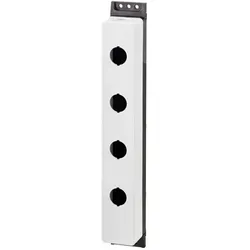
Eaton Aufbaugehäuse, AutomatisierungDas Aufbaugehäuse von Eaton, Modell M22-FI4, ist eine robuste und vielseitige Lösung für die Industrieautomatisierung. Hergestellt aus hochwertigem Kunststoff und ausgestattet mit Edelstahlschrauben, bietet es eine zuverlässige und langlebige Konstruktion. Das Gehäuse ist für die Montage von bis zu vier Einbaustellen konzipiert und ermöglicht die Integration verschiedener Bedienelemente wie Drucktasten, Wahltasten und Leuchtmelder. Die durchdachte Gestaltung umfasst eine rückseitige und seitliche Leitungseinführung, die eine flexible Installation ermöglicht. Mit einem ansprechenden Design in RAL 7035 und anthrazitfarbenem Gehäuseunterteil fügt sich das Produkt harmonisch in verschiedene Umgebungen ein. Das Aufbaugehäuse ist nicht nur funktional, sondern auch für den Einsatz in anspruchsvollen industriellen Anwendungen geeignet. - Hergestellt aus hochwertigem Kunststoff mit Edelstahlschrauben für erhöhte Langlebigkeit - Bietet Platz für bis zu vier Einbaustellen, ideal für verschiedene Bedienelemente - Flexible Leitungseinführungen: 1 x M20 rückseitig und 2 x M20 seitlich - Geeignet für den Einsatz in Industrieautomatisierungsanwendungen.32,28 €*Versand: 0,00 €Sichere Weiterleitung zum Anbieter
-
Ceag Leuchtensockel, AutomatisierungCeag Sicherheitst. Leuchtensockel GHG4101901R0295 Hersteller: Ceag Sicherheitst. Bezeichnung: Leuchtensockel Typ: GHG4101901R0295 Ceag Sicherheitst. Leuchtensockel GHG4101901R0295: weitere Details , EAN: 4250217402890.179,27 €*Versand: 0,00 €Sichere Weiterleitung zum Anbieter
-
Wie wird die Automatisierung in der Gastronomie die Arbeitsabläufe verändern?
Die Automatisierung in der Gastronomie wird die Arbeitsabläufe effizienter gestalten, indem sie repetitive Aufgaben automatisiert. Sie ermöglicht es, Personalressourcen effektiver einzusetzen und die Produktivität zu steigern. Zudem kann sie dazu beitragen, die Qualität und Konsistenz der Speisen und Getränke zu verbessern. **
-
Wie erstelle ich ein Dropdown Menü in Excel 2010?
Um ein Dropdown-Menü in Excel 2010 zu erstellen, musst du zuerst die Liste der Auswahlmöglichkeiten erstellen, die im Dropdown-Menü erscheinen sollen. Dies kann in einer separaten Spalte oder auf einem anderen Tabellenblatt erfolgen. Anschließend wählst du die Zelle oder Zellen aus, in denen das Dropdown-Menü erscheinen soll. Gehe dann zum Register "Daten" und wähle die Option "Datenüberprüfung". Dort wählst du im Dropdown-Menü "Zulassen" die Option "Liste" aus und gibst den Bereich an, in dem sich deine Auswahlmöglichkeiten befinden. Klicke auf "OK" und dein Dropdown-Menü sollte nun in den ausgewählten Zellen erscheinen. **
-
Wie erstelle ich ein Excel-Dropdown-Menü ohne leere Zellen?
Um ein Excel-Dropdown-Menü ohne leere Zellen zu erstellen, musst du zuerst die Liste der Optionen erstellen, die im Dropdown-Menü angezeigt werden sollen. Stelle sicher, dass keine leeren Zellen in dieser Liste vorhanden sind. Wähle dann die Zelle aus, in der das Dropdown-Menü erscheinen soll, gehe zum Menü "Daten" und wähle "Datenüberprüfung". Wähle im Dialogfeld "Datenüberprüfung" die Option "Liste" aus und gib den Bereich ein, in dem sich deine Optionen befinden. Klicke auf "OK" und das Dropdown-Menü wird erstellt, ohne leere Zellen anzuzeigen. **
-
Wie füge ich Kommentare in Excel im Dropdown-Menü ein?
Um Kommentare in Excel im Dropdown-Menü einzufügen, musst du zuerst eine Zelle auswählen, in der du das Dropdown-Menü erstellen möchtest. Dann gehst du zur Registerkarte "Daten" und wählst "Datenüberprüfung" aus. Im Dialogfeld wählst du "Liste" unter "Zulassen" aus und gibst die Kommentare als Liste ein. Klicke dann auf "OK" und das Dropdown-Menü mit den Kommentaren wird in der ausgewählten Zelle erstellt. **
* Alle Preise verstehen sich inklusive der gesetzlichen Mehrwertsteuer und ggf. zuzüglich Versandkosten. Die Angebotsinformationen basieren auf den Angaben des jeweiligen Shops und werden über automatisierte Prozesse aktualisiert. Eine Aktualisierung in Echtzeit findet nicht statt, so dass es im Einzelfall zu Abweichungen kommen kann. ** Hinweis: Teile dieses Inhalts wurden von KI erstellt.